
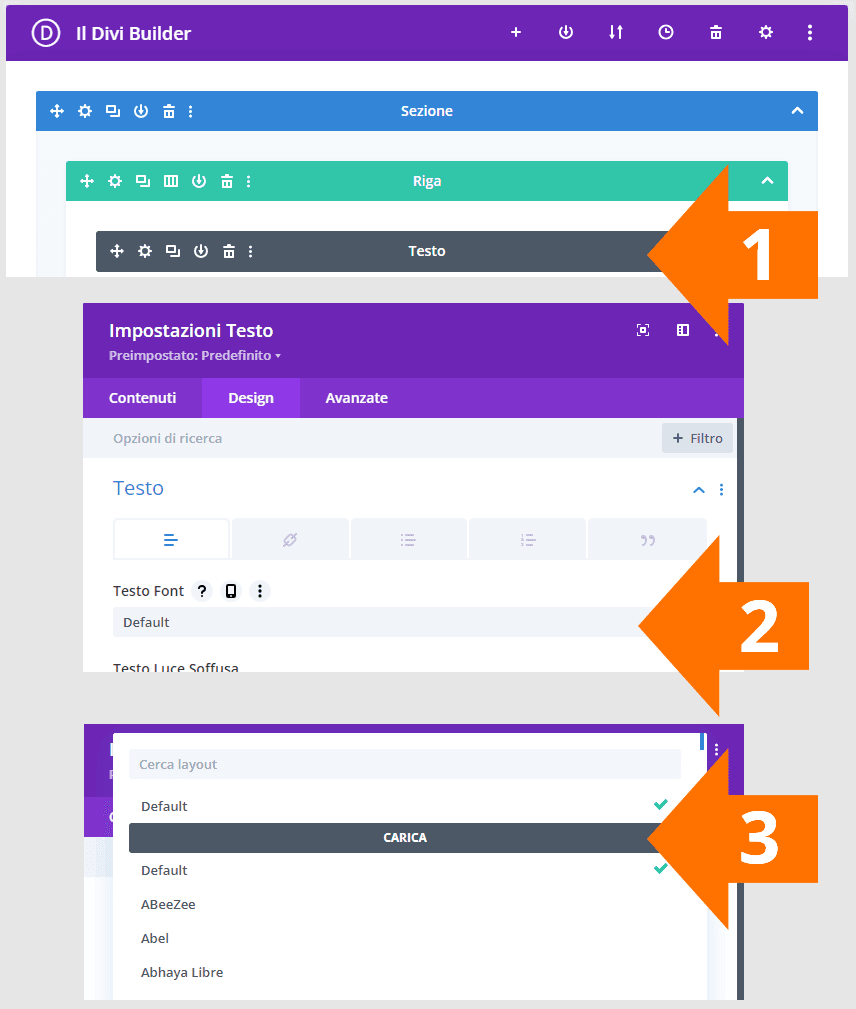
Hai bisogno di aggiungere cioè di fare l’upload al tuo sito un FONT che non è
compreso in google font o altri sistemi simili di condivisione?
In sintesi, devi essere nel lato di amministrazione del sito, in una pagina o
articolo, scegliere > Usa Divi Builder, (nota bene do per scontato che tu
sappia inserire una sezione, una riga ed un modulo altrimenti vai a vedere un
tutorial di base di DIVI), poi nel MODULO di Testo (Text) > Design > Text Font > UPLOAD … (nota bene leggi più sotto gli errori nei quali puoi incappare e come risolverli).

Altrimenti Con questo video tutorial puoi vedere come aggiungere un font in
Divi di Elegantthemes,, esattamente dal minuto 1:55 in poi.
TIPOLOGIE DI ERRORI nei quali potresti incappare e come risolverli.
ERRORE 1
se ti dice: “Spiacenti, non hai i permessi per caricare questo
tipo di file”
Per permetterne il caricamento, nel lato admin del tuo Host e nel File Manager
e modifica il file wp-config.php del tuo WordPress, che si trova di solito
nella cartella public_html.
Apri il file wp-config con l’editor che in genere viene fornito dal fornitore
di hostgin e sopra la riga ‘That’s all, stop editing! Happy publishing.‘
inserisci quanto segue:
define(‘ALLOW_UNFILTERED_UPLOADS’, true);
Salva i cambi al file e dovresti riuscire a caricare il file desiderato dal
tuo WordPress wp-admin -> Media -> Aggiungi Nuovo.
Per questioni di sicurezza si raccomanda di rimuovere la nuova riga aggiunta
nel file wp-config.php dopo aver caricato il file desiderato. Se in seguito
volessi aggiungere altri file, potrai aggiungere di nuovo la riga.
Occhio che wp-confing.php è un file parecchio suscettibile se ti dimentichi ad esempio di chiudere la riga con il “;” tutto il sito andrà off-line visualizzerai un errore. In quel caso ti basterà cancellare la riga inserite (occhio a non cancellare altre righe) e salvare per ripristinare il corretto funzionamento del sito.
Quindi si attento e preciso.
ERRORE 2
in Divi quando carichi il file ti chiede quale nome associare al font, attento che quel valore viene usato dal CSS per chiamare font-family, pertanto là BISOGNA inserire l’esatto nome di “Font” con il quale viene visualizzato nel tuo programma di grafica.
Se inserirai un nome diverso il font risulterà caricato, lo vedrai dentro a Divi, ma lato pubblico sul sito non verrà visualizzato perché l’errore sarà nel CSS nell’indicazione di font-family.
ERRORE 3
vedi il carattere via pc o portatile e non nel cellulare. Quale può essere il motivo? Può essere che il file .ttf sia fornito con URL http e non https, in quel caso il cellulare potrebbe non caricarlo e quindi non mostrare il tipo di font.
Verifica se nella gestione del SSL hai attivato:
- Forzatura HTTPS;
- Sistema i contenuti non sicuri;