
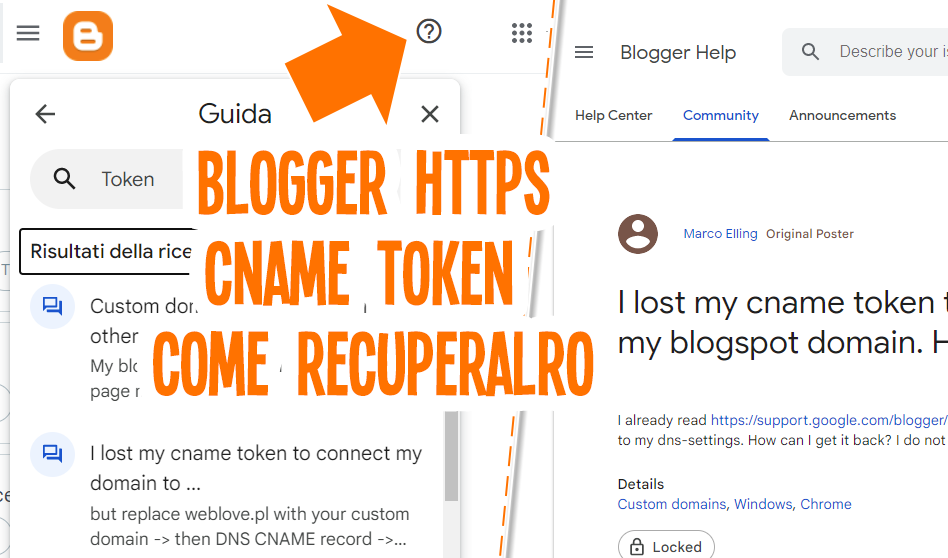

Come ritrovare, recuperare il
token https assegnato ad un dominio
esterno puntato via DNS (CNAME) a Blogger, perché se si prova a cambiare
dominio per far generare nuovamente il messaggio di Blogger con le indicazioni
di configurazione, assegna un altro Token diverso e non funzionerà per il
dominio precedente.
Vediamo i 3 passi necessari per recuperare il Token HTTPS.
PASSO 1.
Per recuperare il Token velocemente devi
MODIFICARE QUESTO LINK qui sotto con il tuo nome a dominio, devi modificare la parte finale, al posto di weblove.pl devi mettere il tuo nome a dominio compreso di www o sottodominio usato,
esempio www.tuonomeadominio.it
https://www.google.com/webmasters/verification/details?hl=en&domain=weblove.pl
Nota 1. Importante!
Devi effettuare l’accesso a Webmaster Central di Google con lo stesso
account Google che utilizzi in Blogger. Ad esempio se sei loggato in Chrome con un altro account Google
potrebbe portarti al link con un Account differente da quello che hai
usato in Blogger.
Nota 2. Se nella pagina non c’è il tuo dominio cosa fare?
sue procedure automatiche, non è riuscito a verificare il tuo DNS o non ha
trovato le informazioni necessarie nel tuo DNS e per queste ragioni NON HA
ASSEGNATO IL TOKEN HTTPS al DOMINIO.
Come fare a recuperarlo?
Devi tornare alla situazione ORIGINARIA nella quale il DNS non era ancora
configurato e generare l’errore di configurazione in Blogger per ottenere i
dati del TOKEN HTTPS. Quindi vale sempre in informatica il detto “riavvia”.
In questo caso,
ripristina le condizioni inziali e ripeti la procedura che ho spiegato in
questo tutorial: Blogger Dominio Personalizzato, come fare in 5 passi, Tutorial
Italiano. Se stai imprecando ti capisco, ricordati tuttavia che l’HOST che stai
cercando di configurare è completamente gratuito e la stragrande maggioranza
di problemi legati alla sicurezza dell’host sono gestiti da Blogger e non da
te. Quindi ti consiglio di fare un bel respiro :D, butta fuori l’aria, poi
ripristina le condizioni originarie e ripeti la procedura stando attento a
seguire i passi correttamente nell’ordine indicato nel tutorial.
Nota 3. Un altro Errore da Evitare.
Un errore da evitare è lasciare in A un IP diverso da quelli di Google. Se
hai commesso questo errore, cancellalo e aspetta i tempi di propagazione. Nel mentre in Blogger CANCELLA l’associazione con il dominio. Quando il
dato del DNS corretto si è propagato, in Blogger lato amministrazione >Impostazioni > Dominio Personalizzato
> inserisci il tuo dominio compreso di www oppure di sottodominio
prescelto. Ti ricordo che anche il sottodominio deve essere presente in
CNAME come ho spiegato in questo tutorial: Blogger Dominio Personalizzato, come fare in 5 passi, Tutorial
Italiano.
PASSO 2.
In quella pagina (vedi PASSO 1) alla voce • DNS CNAME record clicca su
Details
qui mostra il TOKEN associato al dominio.
Se vieni reindizzato alla homepage, clicca su “add a property” -> select
Alternate methods -> Domain name provider -> Other -> clicca su “Add
a CNAME record” -> otterrai l’host e il target CNAME.
PASSO 3.
A questo punto Aggiungi il TOKEN recuperato nel tuo DNS alla zona CNAME.
Nota bene.
Ovviamente devi avere anche tutte le altre Zone (configurazioni di puntamento)
necessarie. Se non le hai inserite o se le hai cancellate guarda questo mio
altro tutorial:
Blogger Dominio Personalizzato, come fare in 5 passi, Tutorial Italiano.
Oppure: https://support.google.com/blogger/answer/1233387 (step 2 and 3)
Come ho trovato questa informazione?
👉 Perché dentro Blogger ho cliccato su “?” 😉 in alto a destra ed ho scritto Token.