
Se sei arrivato a questo articolo vuol dire che hai già provato ad configurare
GA4 su Blogger senza successo com’è successo a me all’inizio.
Premesse come isolare i le variabili per evitare di diventare matti.
Per prima cosa prova a fare una creazione di un Account GA4 pulito e semplice
come da questo video, lo so che è in PORTOGHESE usa i sottotitoli in
italiano.
NOTA BENE che “NO BLOGGER” in portoghese significa “SU BLOGGER”.
Perché ti consiglio di guardare questo video?
Perché a mio parere dopo averne visti altri è quello che ti potrebbe mettere sulla strada giusta, quindi metti i sottotitoli italiani, e vedrai che
questa è la procedura corretta di attivazione semplice di un GA4 e di
installazione del TAG su BLOGGER,
ma sopra tutto ti mostra come verificare in tempo reale se funziona da dentro
Analytics.
Sotto al video ti spiego quali errori evitare in Blogger.
Personalmente uso ormai sempre la SOLUZIONE 2 e faccio il test di verifica in “tempo reale” come spiegato nel video qui sopra, tuttavia ti consiglio di vedere anche la SOLUZIONE 1 perché ti fa capire quali altri problemi potresti avere durante la configurazione.
SOLUZIONE 1.
FAI I SEGUENTI CONTROLLI:
1. Nelle istruzioni di installazione di Analytics c’è scritto: Non aggiungere più di un tag Google per ogni pagina.
Google non dice perché, ma il motivo almeno dai miei test fatti, è che se è
inserito più volte NON FUNZIONA! Come controllare che sia installato 1 e 1
sola volta?
2. Vai nella Homepage del tuo blog come utente visitatore con un browser come
Chrome ad esempio, clicca con il tasto destro sul tuo sito e sul menù a
tendina che compare clicca sull’ultima voce: ISPEZIONA. Se smanetti un po’ con
il codice HTML sai cosa intendo.
3. Nella pagina di ispezione del codice fai Ctrl+F e sotto dove è
comparsa una barra di inserimento di ricerca inserisci il tuo Stream ID che
dovrebbe essere G-eccetera.
SE il risultato è MAGGIORE di 1 di 2 ad esempio è 1 di 5 o 1 di 6 è probabile che su
Analytics > Account > Il tuo sito > In tempo reale (come da
video) potresti NON VEDERE NULLA.
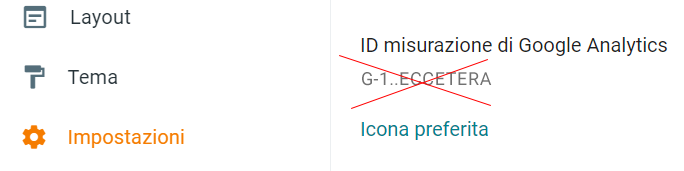
SE hai inserito il tuo Stream ID G-eccetera in:
Blogger lato admin > Impostazioni > ID misurazione di Google
Analytics
E NON TI FUNZIONA allora TOGLILO. Perché potrebbe aver inserito il tuo Stream ID in più parti del codice (e
ipotizzo, andare in conflitto).

Lascia solo e soltanto il codice che ti ha fornito Analytics inserito sotto
<head> (come da video).
Ricordati che ogni volta che fai una modifica nel sito, per verificare via
browser in “ISPEZIONE” il codice aggiornato devi sempre fare aggiorna nella
pagina che stai ispezionando.
Una volta che hai verificato che hai solo 1 inserimento del codice script
gtag.js (quindi solo 1 di 2 nella cerca del tuo Stream ID) torna in
Analytics > Account > Il tuo sito > In tempo reale (come da
video), fai aggiorna se necessario (F5) e dovresti finalmente vedere la tua sessione
in tempo reale.
Questo ti confermerà il funzionamento e la corretta installazione del Tag GA4
di Analytics nel tema del tuo Blogger.com
NOTA BENE: se nel tuo Blogger.com avevi inserito in
Impostazioni > ID misurazione di Google Analytics il tuo Stream ID e
ti ha funzionato, e poi hai inserito anche in <head> e ti ha smesso di
funzionare, ovviamente toglilo da <head>. Nel mio caso se inserivo lo
Stream in Blogger Impostazioni > ID misurazione di Google Analytics e poi andavo in Analytics > In tempo reale non vedevo
assolutamente nessuna sessione sul sito.
SOLUZIONE 2
Se la Soluzioni 1 non ti da i risultati sperati ecco un’altra soluzione da me testata con più temi Blogger che funziona e potrebbe essere risolutiva. Nota bene che vale sempre la raccomandazione di Google di non inserire il codice più volte in una pagina come scritto nella Soluzione 1.
Aggiungi al codice fornito da Analytics dopo l’apertura di <script> //<![CDATA[ e prima della chiusura di </script> //]]>
Vedi esempio qui sotto dove al posto di TUOID123456 devi mettere il tuo ID di Stream di Analytics.
Cit. In un documento XML o in un'entità analizzata esterna, una sezione CDATA è una sezione del contenuto dell'elemento che è contrassegnata per essere interpretata dal parser solo come dati carattere, non markup.
E il linguaggio XML sta per:
XML, abbreviazione di eXtensible Markup Language, è il secondo linguaggio di markup più popolare in circolazione. In effetti, l’XML funziona come un'estensione dell’HTML.
👉 Ehi tu 😊 se ti è stato d'Aiuto questo articolo, dai lascia un saluto nei commenti qui sotto. Perché?
- Perché mi aiuti a far crescere questo sito 😉
- Perché aiuti altri come te. Come? Il tuo commento aiuterà questo articolo diventare più visibile nei motori di ricerca. E se non lo farà, sapere che ti è stato utile in ogni caso mi donerà un sorriso. 😊
Ti ringrazio e ti auguro buona vita 🙏