
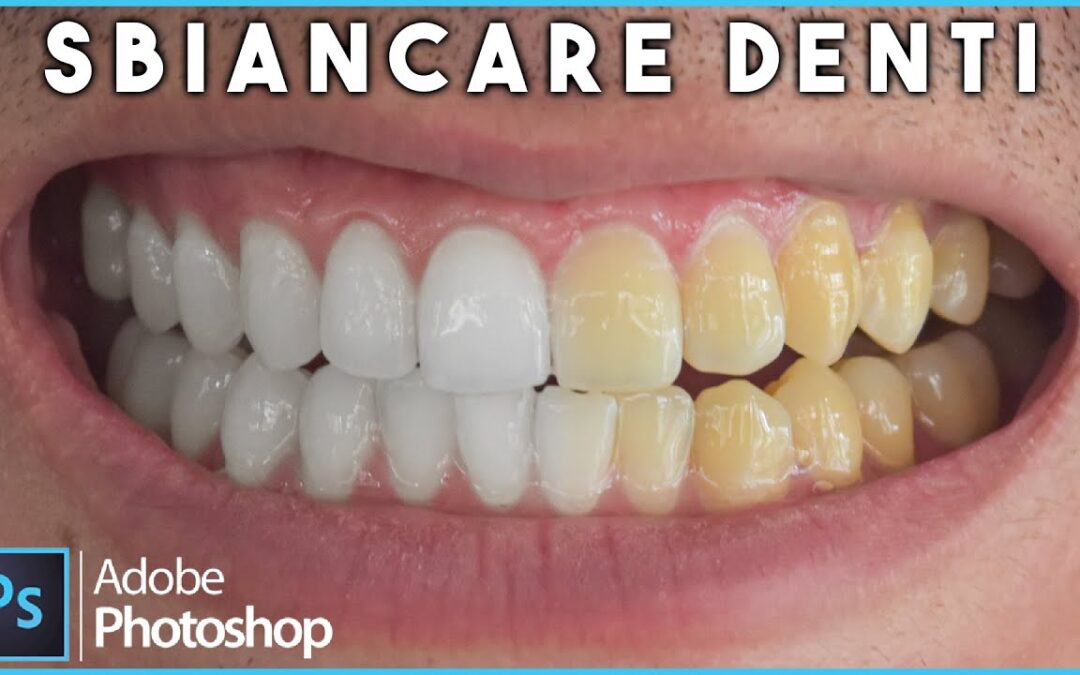
Hai bisogno di sapere “Come sbiancare i denti in Photoshop?” Ecco un
pratico e veloce video tutorial.
Qui di seguito trascriviamo l’audio dei punti salienti video, così se avrai
bisogno di cercare un elemento specifico potrai farlo usando la funzione
“cerca nel testo” del browser che puoi attivare con CTRL+f oppure Mela+f. E
nel video originale su youtube cliccando sui 3 punti puoi trovare il minuto
secondo specifico.
Trascrizione video
automatici, prossimamente sarà corretta in base a quanto effettivamente
detto nel video).
Andrea Cesari: ciao a tutti io sono andrea e oggi all’interno di photoshop
andremo a vedere come sbiancare i denti in veramente un istante questa è
l’immagine che ho scelto per storia e molto molto banale infatti che si
comporrà praticamente tutto di un livello di regolazione basta un livello di
elaborazione tonalità saturazione abbiamo già visto questo la derivazione in
altri casi dobbiamo andare a selezionare non composita come si lavora su
immagini diverse per cambiare a 30 di tutte le immagini ma solo in questo caso
sui gialli quindi clicchiamo su composite andiamo associarli oppure molto
semplicemente con questa manina se noi siamo sicuri della tonalità che
vogliamo scegliere perché questa operazione vale per i denti ma vale anche per
cambiare la 30 di tantissimi altri oggetti clicchiamo su questa manina
selezioniamo un colore che noi vogliamo cambiare lui di default come vedete va
su gialle in questo momento per sbiancare i denti non è un problema portiamo
la saturazione praticamente a zero e aumentiamo un po la luminosità ovviamente
potete giocare con questi valori per avere tonalità leggermente diverse enti
estremamente bianche i denti un po meno bianchi vuole che lasciarli dunque
leggermente ingialliti ma comunque meno giare di prima insomma potete decidere
un po che effetto volete dare naturalmente applicando in questo modo tutta
l’immagine come vediamo cambiata di tonalità perché tutti i colori giare delle
immagini sono stati modificati ci sarebbero due metodi prima andare a giocare
con tornando qua ovviamente all’interno di gialli con questa barra qui prende
la selezione solo unicamente i denti tuttavia non è super pratica secondo me
c’è un metodo molto più veloce ovvero quello di utilizzare la maschera di
livello quando andiamo a creare univa di regolazione in automatico la maschera
di livello diventa tutta bianca nessun problema contro i per far diventare
nera regola solita delle maschere tutto quello che bianco si vede tutto quello
che ne erano si vede in questo momento è tutto nero quindi non si vede niente
veniamo nostro pennello colore bianco andiamo a scegliere un pennello e io
avevo già un pennello morbido eccetera e andiamo semplicemente a spennellare
di bianco sulla maschera di livello i nostri 20 come vedete anche se vada
leggermente sulle gengive che sono rosse foto ciò che non va a modificare il
colore perché sono sotto lo spettro del flusso in musica e non quello del
giallo torniamo indietro come vedete veramente un istante abbiamo cambiato il
colore di questi eventi nel caso non ci piacessero e vogliamo leggermente
modificato eccetera non è un problema doppio click sulla miniatura del livello
di regolazione naturalmente qua quindi default ma sempre su composito poi
dovete tornare su gialli e potete modificare nuovamente qualcosa come vedete
in questo caso così per esempio sono sì più bianchi di prima ma non sono super
mega bianchi quasi da sembrare finti guardiamo come riferimento per esempio il
bianco della maglietta in questo caso poi il colore dello sfondo di questo
lato qua questo era come sbiancare i denti veramente veramente velocemente se
volete altre lezioni molto specifica sul fotoritocco trovate in descrizione
tutte le informazioni per il mio corso specifico soprattutto ritocco
Fonte video:
https://youtu.be/DnidE7YXsOw