
Guida passo passo per configurare il proprio dominio personalizzato in
Blogger.com
Come prima cosa devi sapere come recuperare le informazioni per configurare il
dominio in Blogger, perché sono un po’ nascoste.
NOTA BENE
Puoi comprare l’attestazione di un dominio, sia prima che dopo l’attivazione
di Blogger.com
Detto ciò
se hai già acquistato un dominio presso un fornitore terzo questi sono i
passi da seguire:
Passo 1.
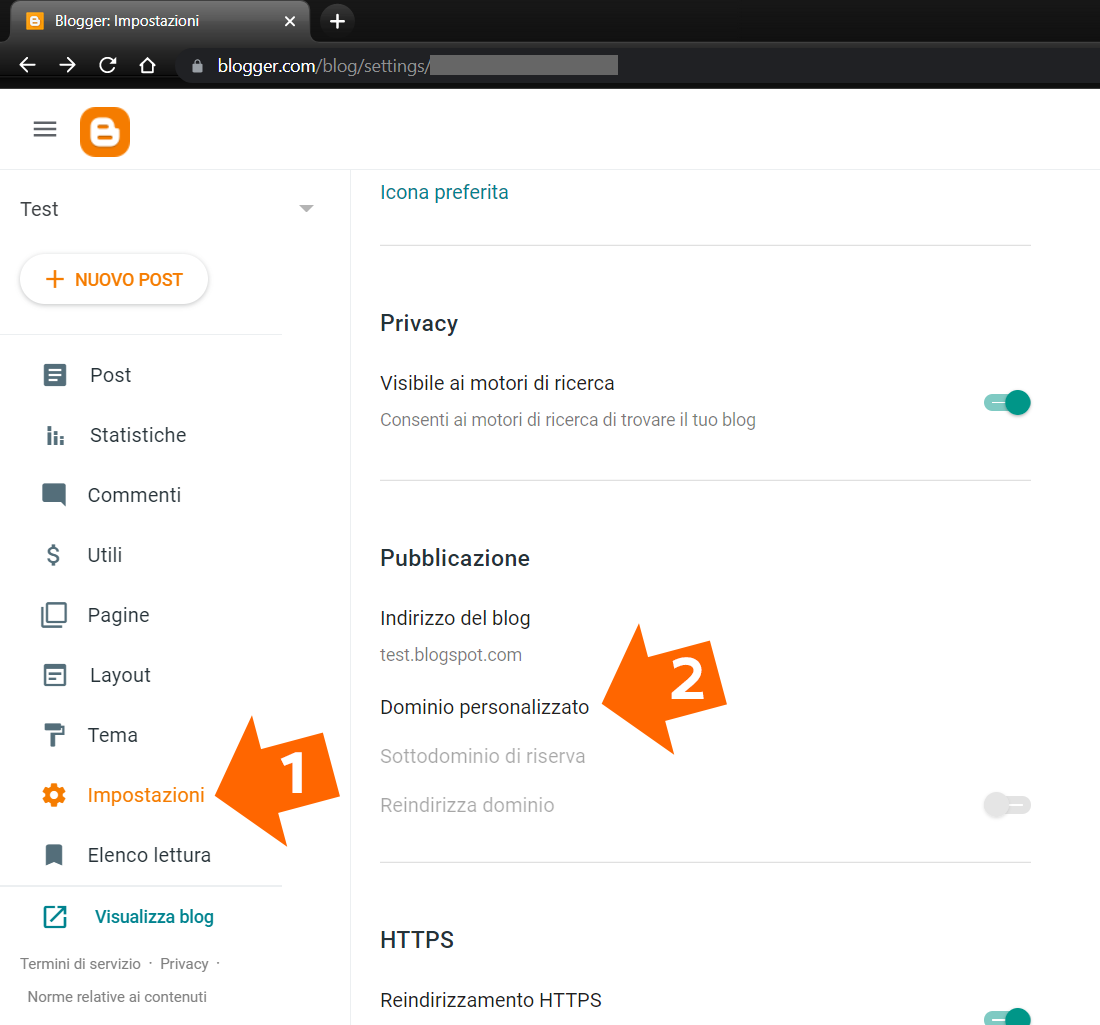
Entra nel tuo Blogger e vai in Impostazioni > Pubblicazione > Dominio
Personalizzato

|
| Clicca sull’immagine per sovraimpressione |
Passo 2.
Anche se non hai ancora configurato nulla sul DNS del tuo dominio, inserisci ugualmente come da immagine qui sotto il
nome del tuo dominio compreso di www e premi su SALVA, perché Blogger
in questo modo ci fornirà la configurazione necessaria per il DNS relativa alle zone che forniscono GRATUITAMENTE il reidirizzamento al
sito criptato con protocollo
HTTPS.
Ti consiglio di evitare di saltare questa parte perché i motori di ricerca
premiano in termini di indicizzazione, ormai da anni, di più e prima i siti
criptati con protocollo https rispetto ai siti non criptati con protocollo
http. Se ti suona ARABO segui semplicemente i passi e vedrai che arriverai in
fondo.

DOMANDA: Devo mettere per forza anche www?
RISPOSTA : Sì, oppure devi mettere un sottodominio personalizzato che
hai scelto se ne vuoi uno diverso da www. Perché altrimenti ricevi un
messaggio di errore da parte di Blogger come questo:
I Blog non possono essere ospitati da domini senza prefisso (es:
tuodominio.com). Aggiungi un dominio di primo livello (www.tuodominio.com)
o un sottodominio (blog.tuodominio.com).

Come vedi dall’immagine Blogger fornisce la possibilità di acquistare un
dominio. L’ultima volta che ho provato a vedere cosa offrivano non c’erano i
domini.it per questo motivo il tutorial non si sviluppa su quel percorso
perché questo è un Tutorial Italiano e quindi presumo che uno voglia essere
indicizzato con il proprio dominio.it anche perché il dominio.it risulta
ottimo per essere indicizzato nei motori di ricerca in termini geografici.
Passo 3.
Ricapitolando, hai messo il dominio con il WWW o altro ed hai cliccato su
SALVA.
Salvati ASSOLUTAMENTE il messaggio di errore fornito da BLOGGER contenente i
parametri di configurazione per il tuo DNS. Dove salvarlo? Io mi creo una
pagina in Blogger ci incollo il testo e la lascio in Stato di Bozza. Così
potrò se necessario ritrovare il dato all’interno dello stesso Blogger.

Il testo che ti verrà fornito sarà più o meno simile a questo:
Non è stato possibile verificare i tuoi diritti relativamente a questo
dominio. Sul sito web del registrar di dominio, individua le impostazioni
del DNS (Domain Name System), quindi immetti i due CNAME seguenti: (Nome:
www, Destinazione: ghs.google.com) e (Nome:
4gxxxxxxxxxx, Destinazione:
gv-p7xxxxxxxxxxxx.dv.googlehosted.com). Vedi https://support.google.com/blogger/answer/1233387 per istruzioni
più dettagliate.
Ti ho evidenziato in giallo le parti che ti serviranno per la corretta
configurazione del
DNS
del tuo Dominio. Le xxxxx le ho aggiunte io
per oscurare i dati di configurazione che ho ricevuto.
NOTA BENE
Se cambi dominio BLOGGER.com genera altri indirizzi di puntamento, quindi
puoi usare quegli indirizzi di configurazione solo per dominio che hai
inserito e per tutti i suoi SOTTODOMINI.
Approfondimento
Blogger.com da la possibilità di creare più blog usando sottodomini, ad
esempio:
- blog1.tuonomeadominio.it
- blog2.tuonomeadominio.it
- e così via …
3.1. fino ad un massimo di 100 BLOG per account con domini diversi o sottodomini.
3.2. Se usi sottodomini il dato di configurazione del HTTPS sarà sempre quello della prima
attivazione del dominio principale.
3.3. Il limite per account è determinato dai GIGA disponibili per singolo
account, è possibile comprarne di aggiuntivi oppure è possibile creare più
account.
PROBLEMI E SOLUZIONI
Se ti capita di avere problemi con l’attivazione di più sottodomini
leggi questo mio articolo:
BLOGGER, SOTTODOMINI, limiti? Quanti se ne possono avere? Problemi e
come risolverli.
Passo 4.
CONFIGURAZIONE DEL TUO DNS
Devi andare nel tuo DNS. Se non sai cos’è un DNS è un pannello di configurazione che ti fornisce il
tuo fornitore di dominio. E là devi inserire i seguenti parametri (che vengono
chiamati ZONE del DNS).
Esempio tuonomeadominio.it > Aggiunti in A
@ 216.239.32.21
@ 216.239.34.21
@ 216.239.36.21
@ 216.239.38.21
NOTA BENE
Questi dati dicono a tutti i computer collegati a internet presso quali
indirizzi fisici IP devono andare a cercare il tuo nome a dominio quando lo
cercano nel browser.
Poi in CNAME (inteso Zona CNAME) aggiunti per ogni sottodominio:
www ghs.google.com.
blog2 ghs.google.com.
blog3 ghs.google.com.
NOTA BENE
Se hai solo 1 sito, e questo è www.tuonomeadominio.it inserisci in CNAME
solo www ghs.google.com. Questo dice ai browser dei computer che stanno cercando il tuo sito
dove sta la cartella contenente i file relativi al tuo sito (cioè dove sta
la cartella www). Se vuoi saperne di più sull’argomento
BLOGGER e SOTTODOMINI clicca qui.
FONDAMENTALE! Aggiungi, sempre in CNAME, i dati necessari per la corretta
configurazione del protocollo HTTPS
4gxxxxxxxxxx
gv-p7xxxxxxxxxxxx.dv.googlehosted.com
NOTA BENE
Ovviamente non questi qui sopra ma quelli che hai ricevuto e ti ho spiegato
al passo 2 e 3.
Passo 5.
PAZIENTA QUALCHE ORA
Per mia esperienza se hai fatto tutto correttamente Blogger ci mette 1 o 2 ore
per attivare tutto.
Se proverai a vedere il sito (lato pubblico) durante il tempo di
configurazione di Blogger riceverai in risposta un errore da parte del
Browser. Quindi PAZIENTA per qualche ora.
Perché nei DNS ci possono essere dei PARAMETRI come questo 14.400 che
stanno a significare il numero di SECONDI entro i quali i dati registrati
resteranno in memoria negli altri computer. E 14.400 secondi equivalgono a 4
ore.
NOTA BENE
Se dopo 1, 2, 4 ore, 1 giorno, non vedi ancora il tuo sito allora hai commesso
qualche errore di configurazione. Attento/a che i dati devono essere molto
precisi, perché i computer non correggono automaticamente i nostri errori di
battitura e la sintassi. Ad esempio i punti, non possono essere sostituiti da
virgole. Quindi verifica per bene tutto e riprova. E se non va, dopo qualche
ora che hai riprovato, chiedi aiuto al tuo amico/a smanettone di fiducia. Se
non c’è l’hai acquista una consulenza di un professionista.
LINK UTILI
Dove trovare link utili forniti da parte di GOOGLE relativi alla
configurazione del tuo dominio in BLOGGER?
https://support.google.com/blogger/answer/1233387
Approfondimenti
DNS che cos’è? Tutorial italiano
👉 Ehi tu 😊 se ti è stato d’Aiuto questo articolo, dai lascia un saluto nei commenti qui sotto. Perché?
- Perché mi aiuti a far crescere questo sito 😉
- Perché aiuti altri come te. Come? Il tuo commento aiuterà questo articolo diventare più visibile nei motori di ricerca. E se non lo farà, sapere che ti è stato utile in ogni caso mi donerà un sorriso. 😊
Ti ringrazio e ti auguro buona vita 🙏